
Mantenha no desenho apenas os pontos que deseja enviar para a estação total e congele as camadas com os demais objetos.
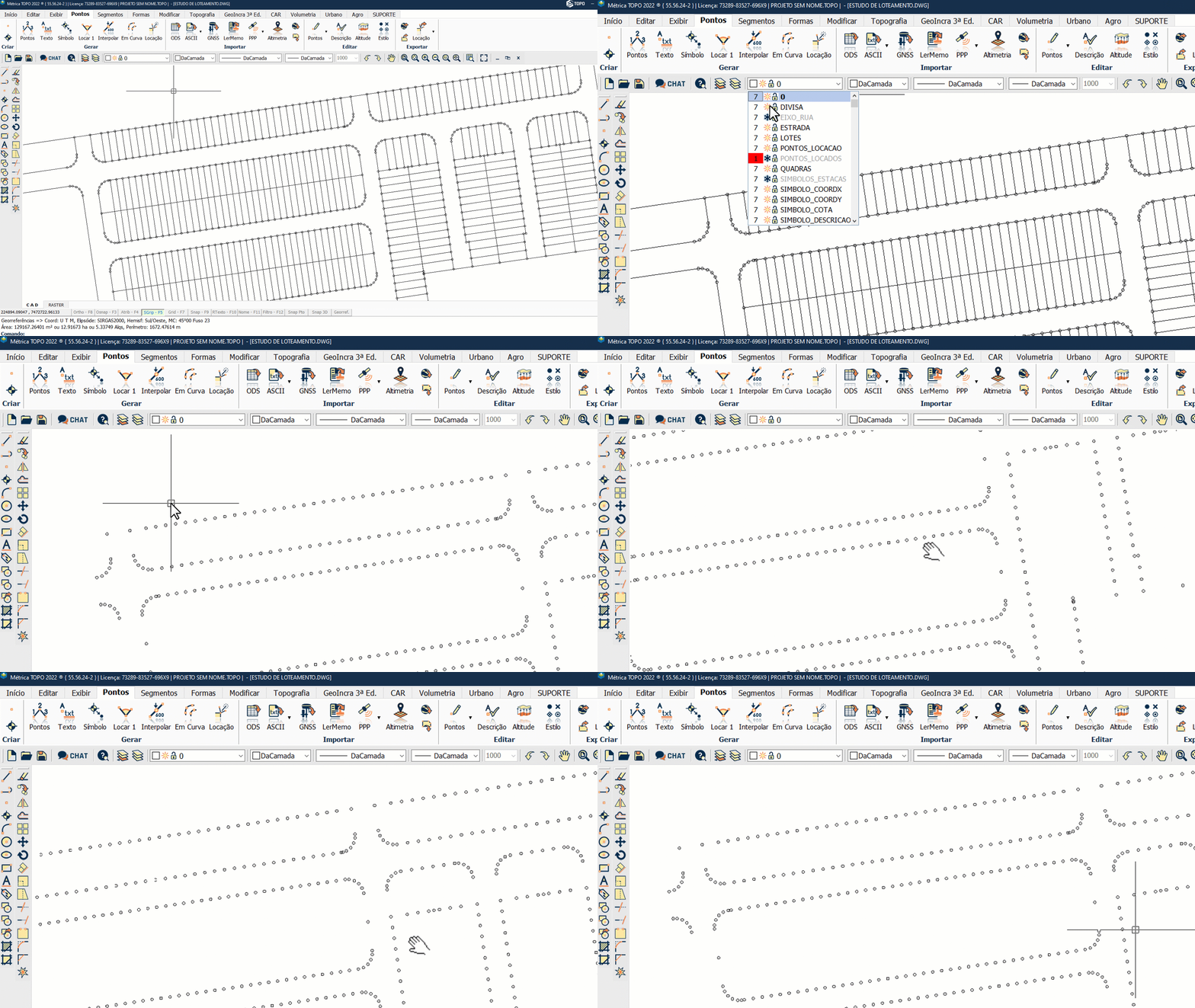
Em seguida, acesse a aba Pontos, ferramenta Exportar Locação, opção Ângulos e Coordenadas UTM.

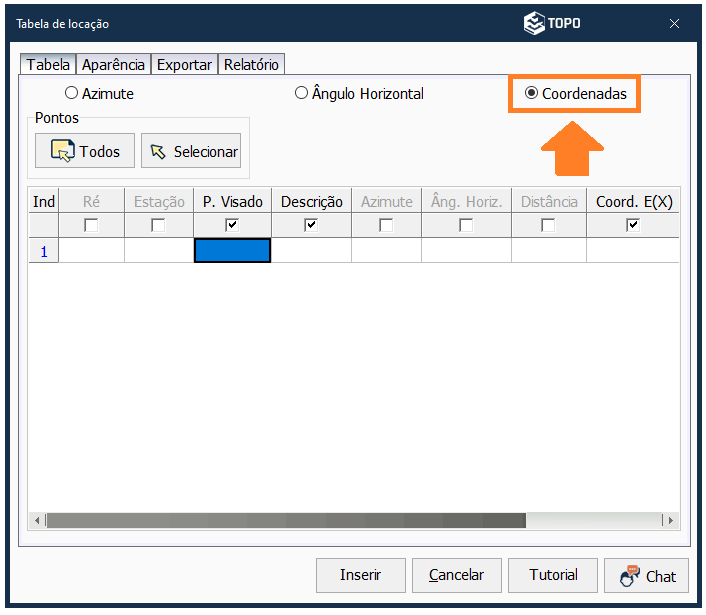
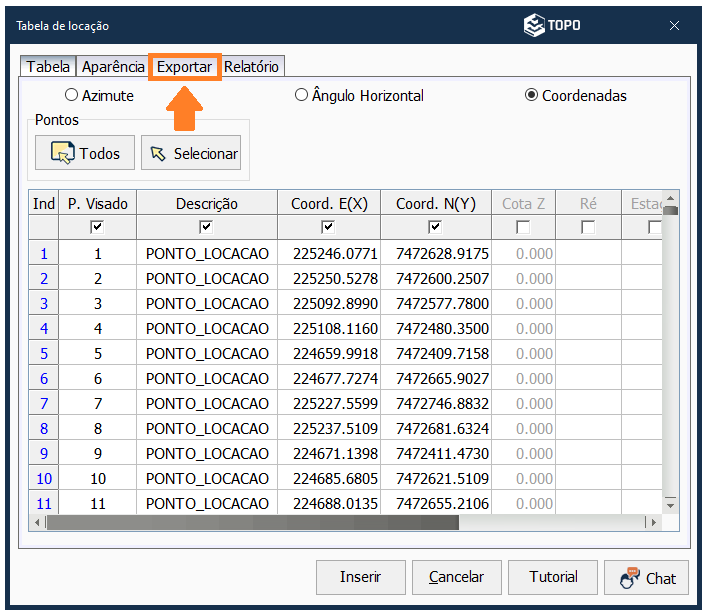
Na aba Tabela escolha a opção Coordenadas.
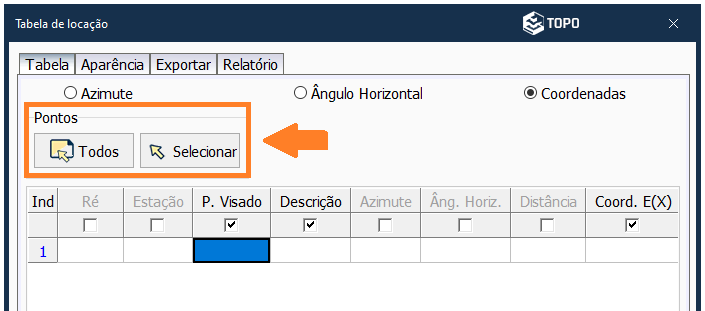
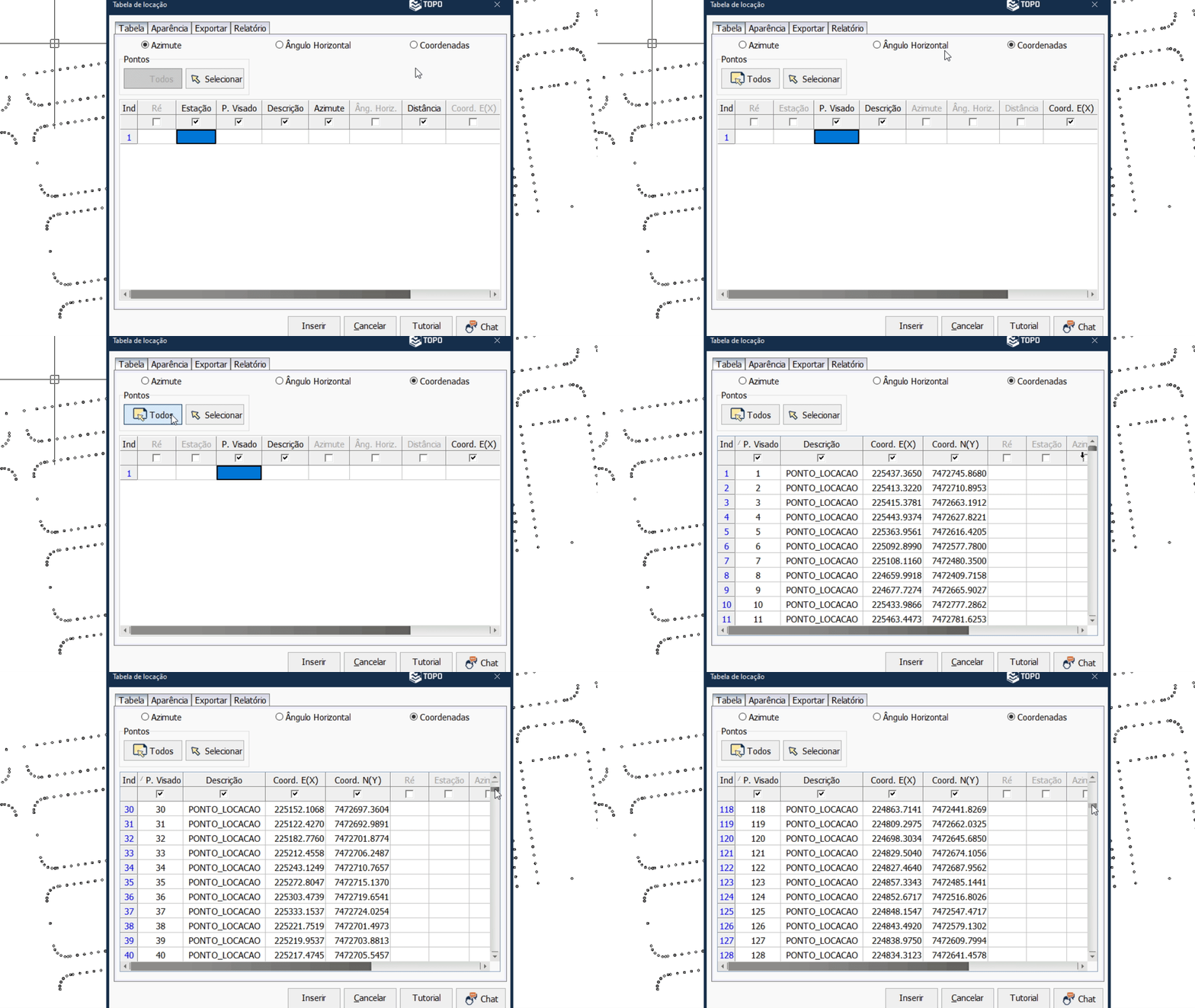
Selecione apenas os que precisar exportar ou escolha Todos os pontos/símbolos do desenho.
De volta a tela da ferramenta, acesse a aba Exportar.
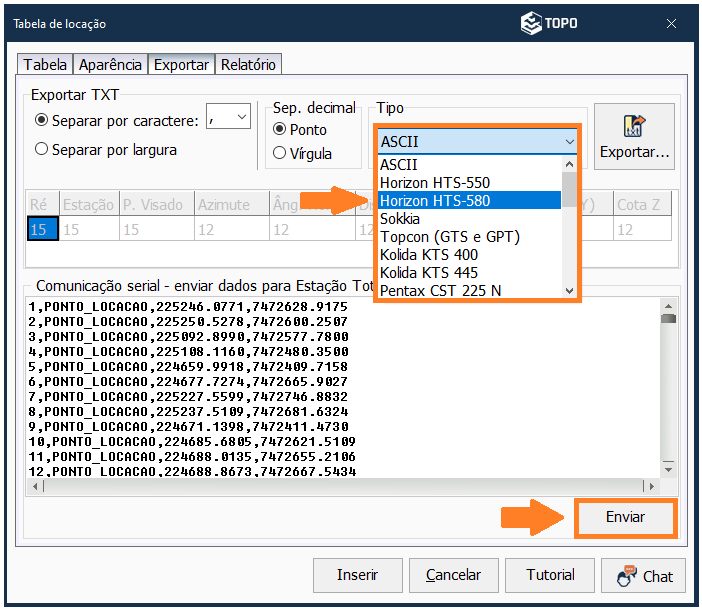
Em seguida, busque pela marca e modelo da estação total.
Caso encontre a marca mas não o modelo, poderá tentar pelo modelo já existente.
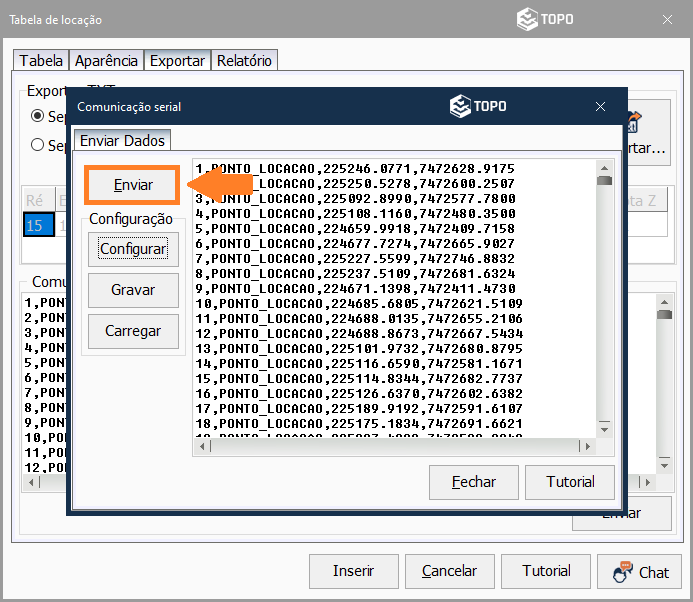
E depois, clique em Enviar.
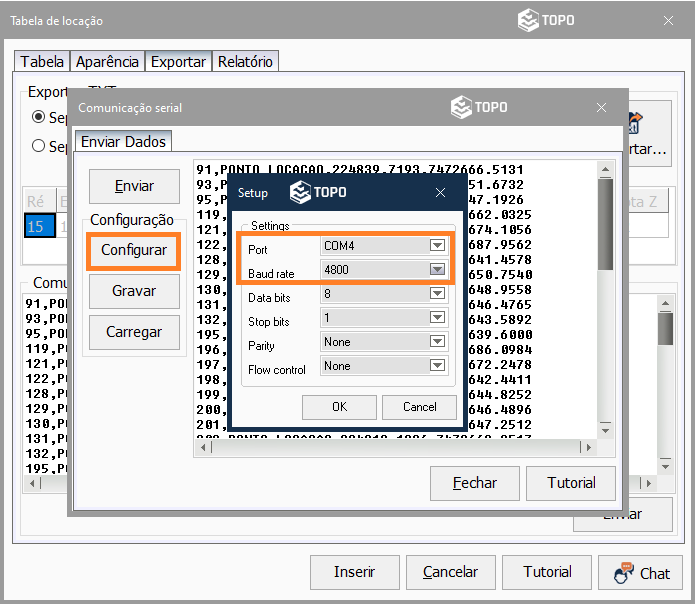
Agora, clique em Configurar e escolha a porta COM em que a estação está conectada. Informe a mesma taxa de transmissão (baud rate) configurada no equipamento.
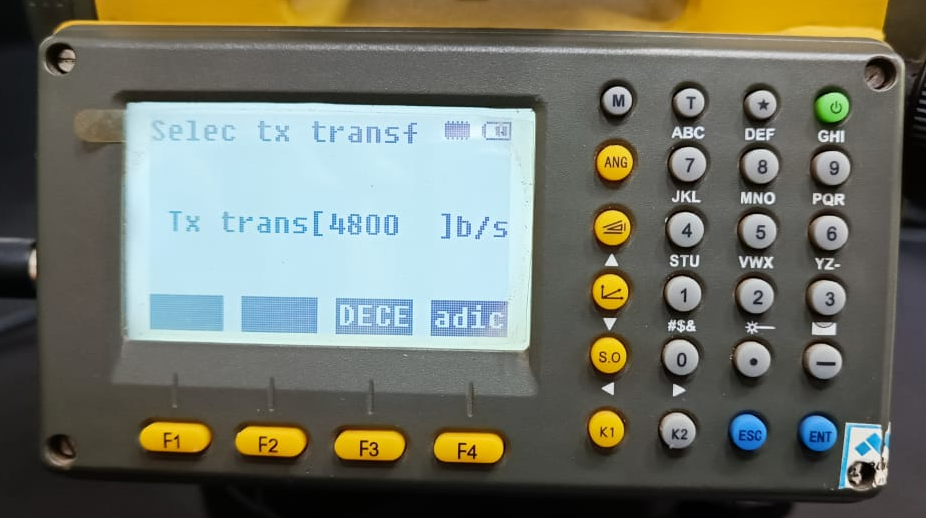
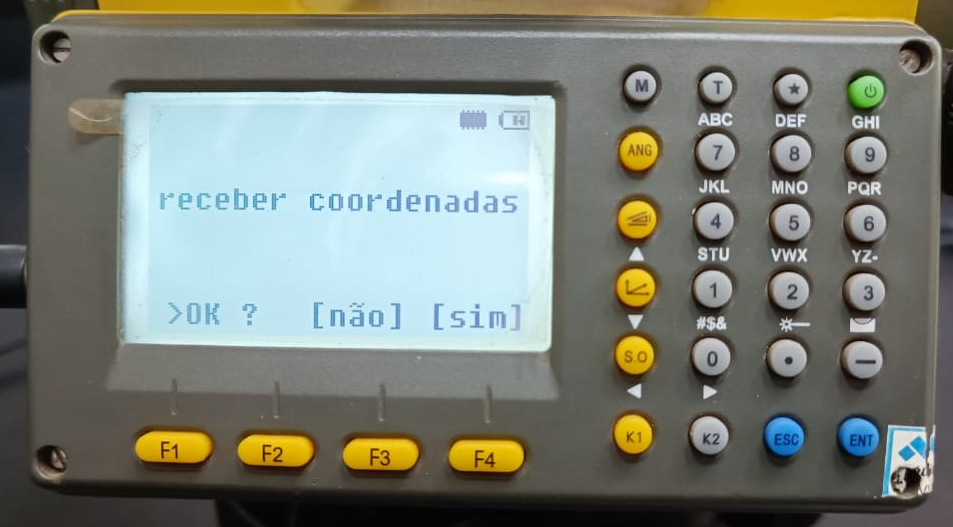
Neste momento, prepare sua estação total para receber os dados.
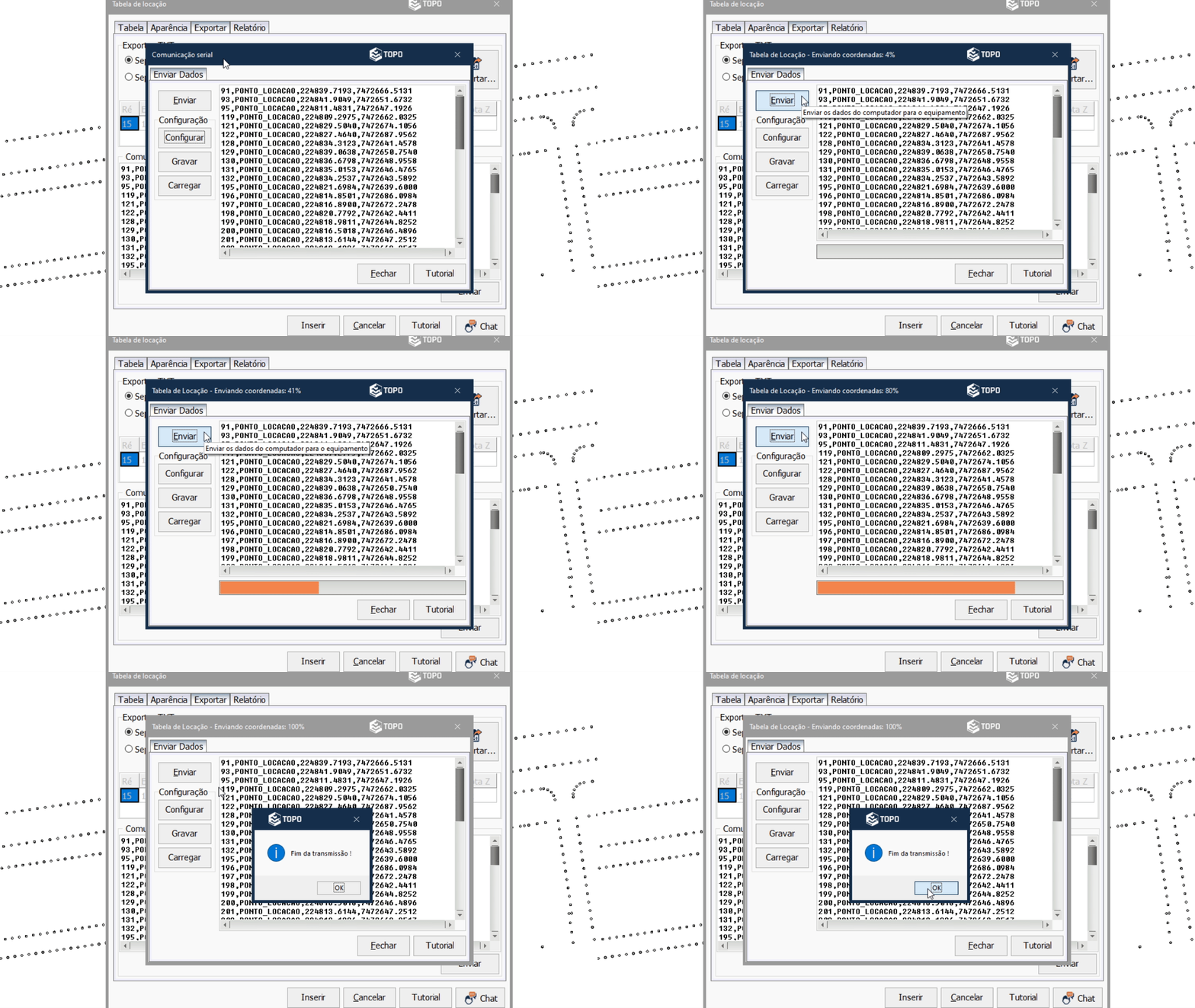
E finalize clicando em Enviar.
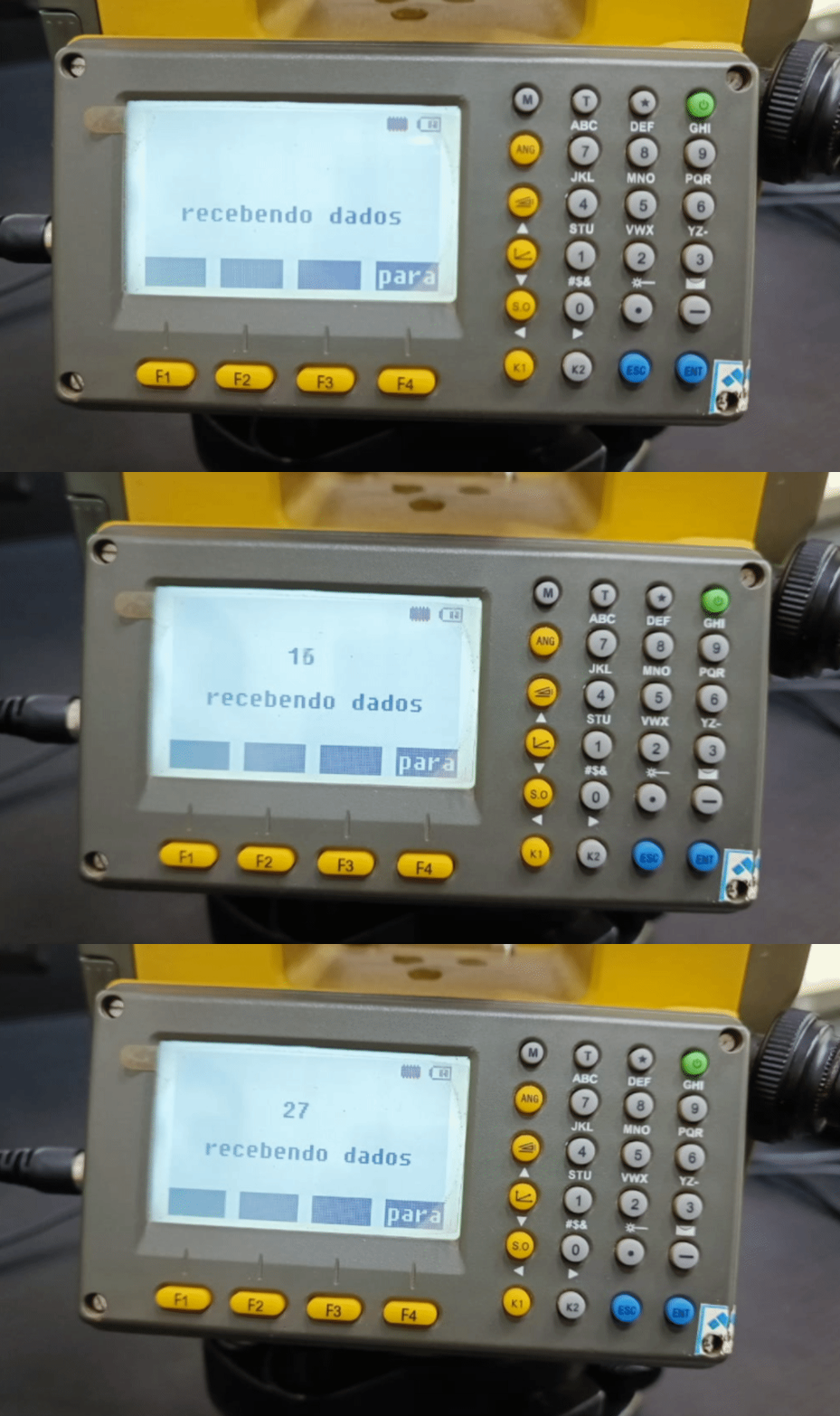
Confira se no visor do equipamento os dados serão transmitidos e confira na obra criada as coordenadas carregadas.
BOM TRABALHO!