
Às vezes precisamos inserir uma única coordenada X(E) e Y(N) conhecida no projeto e é muito simples, para isso, siga o passo a passo abaixo. Mas se precisar digitar várias coordenadas ao mesmo tempo, clique aqui e veja como é fácil.
Vá na aba Pontos e clique na ferramenta Criar Ponto.
Ou na barra de comando lateral:
Irá abrir a tela para adicionar as informações do ponto, como nome, descrição e cota, insira e clique OK.
Voltamos ao ambiente CAD, veja na barra de comando que pede para especificar o ponto, nesse momento iremos digitar as coordenadas X(E) e Y(N), vamos lá?
Lembrando:
- Sempre as coordenadas do eixo X (E) terão 6 dígitos antes da casa decimal exemplo: 228701.7964
- Sempre as coordenadas no eixo Y (N) terão 7 dígitos antes da casa decimal exemplo: 7476455.7444
Como devo digitar na barra de comando as coordenadas?
Iremos digitar PRIMEIRO A COORDENADA X(E), por exemplo 228701.7964, insira a VÍRGULA como separador entre as coordenadas e após a vírgula, depois digite a coordenada Y(N), como por exemplo 7476455.7444
Veja como ficará nossa barra de comando:
Agora clique ENTER para confirmar a inserção do ponto.
Pronto!
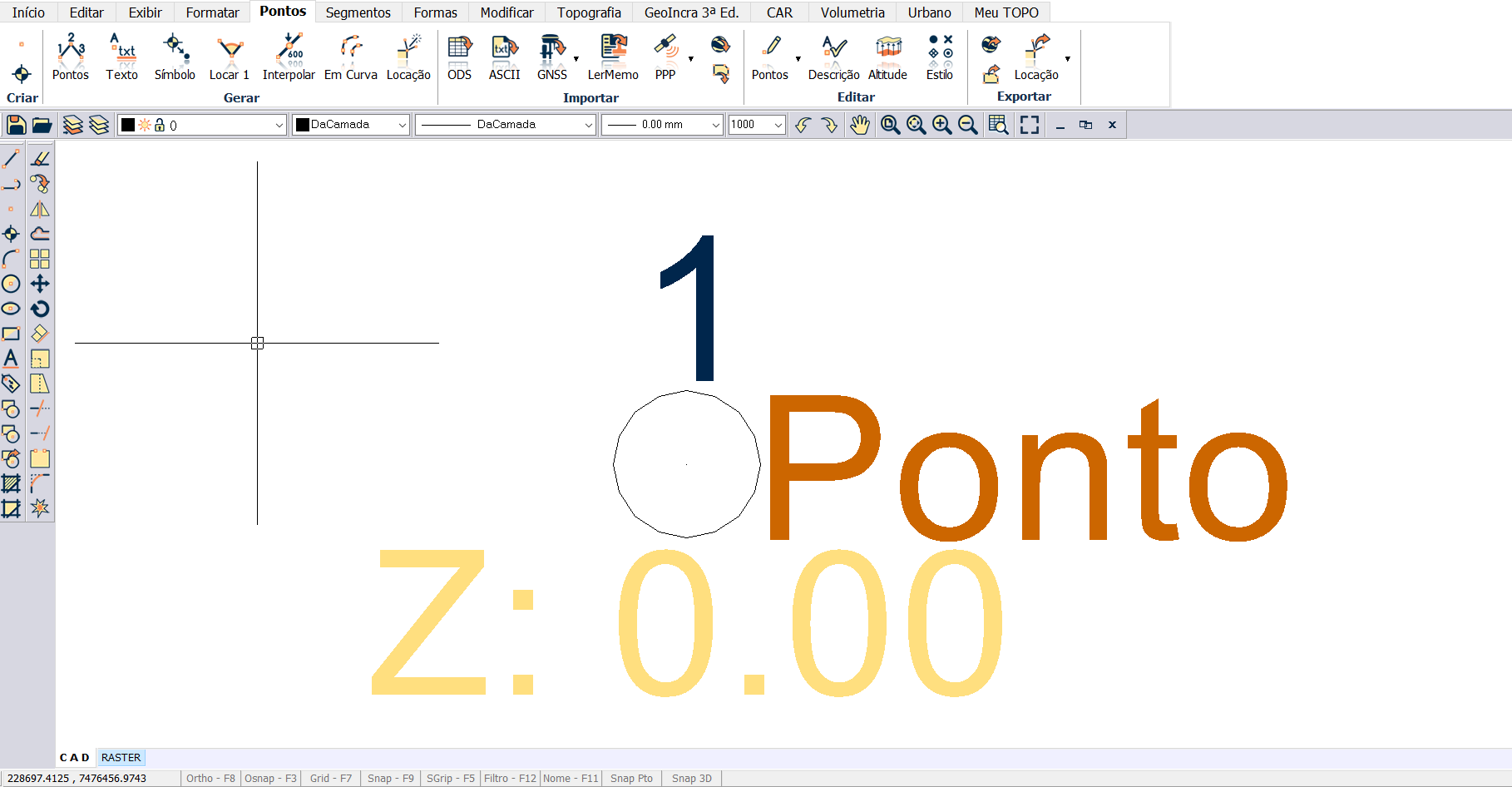
Ponto inserido no projeto com sucesso!
Caso queira, pode continuar digitando outras coordenadas para inserir outros pontos ou clique ESC e saia da ferramenta.
ÓTIMO TRABALHO!