
Podemos copiar uma entidade no ambiente RASTER.
Primeiro, selecione a entidade que deseja copiar.
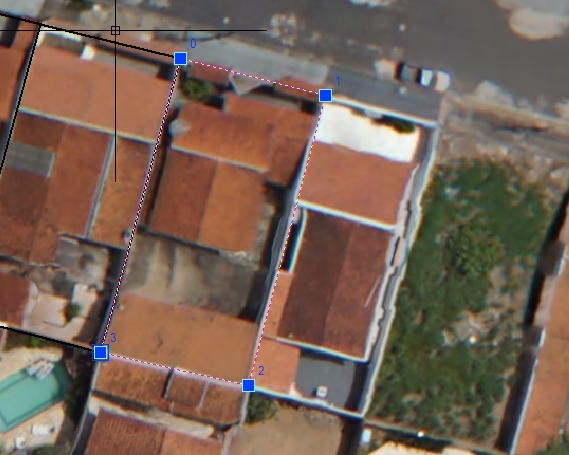
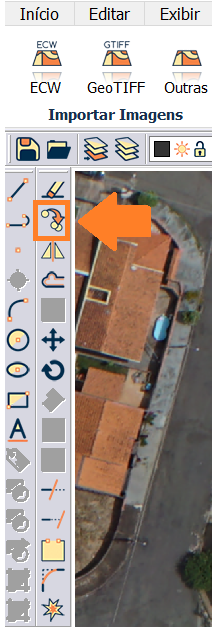
A partir da seleção da entidade, selecione a ferramenta copiar conforme figura abaixo.
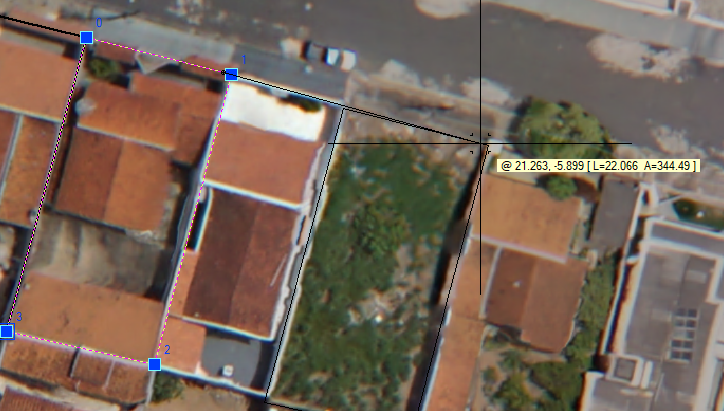
Após ativar a ferramenta, clique na entidade que deseja copiar, veja que ficará presa no cursor do mouse, basta realizar outro clique para colar a entidade copiada no local desejado.
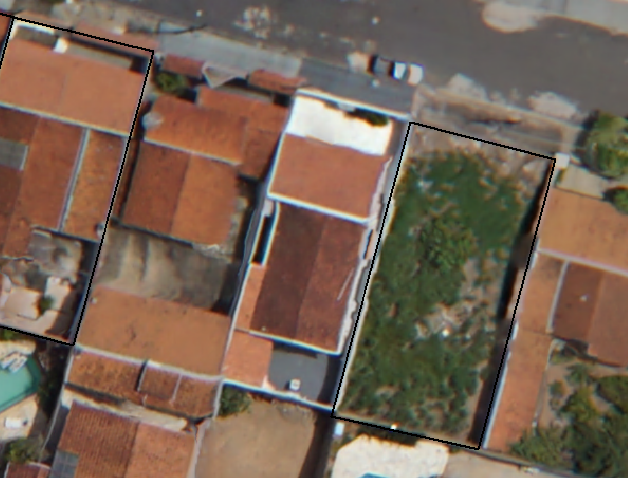
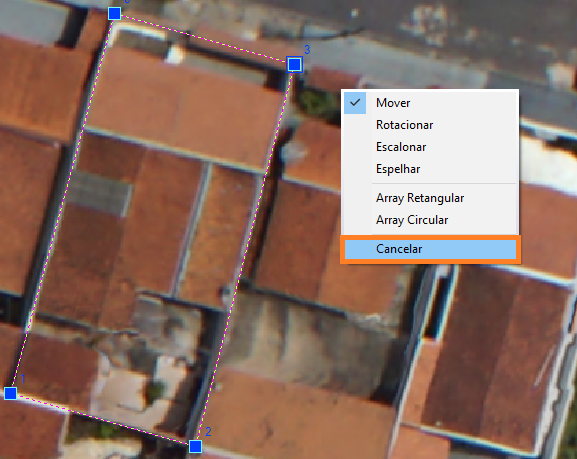
Ainda na opção copiar, podemos clicando com botão direito:
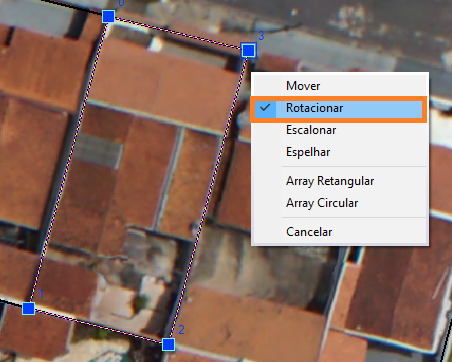
Rotacionar
Ajustar o ângulo de orientação da entidade.
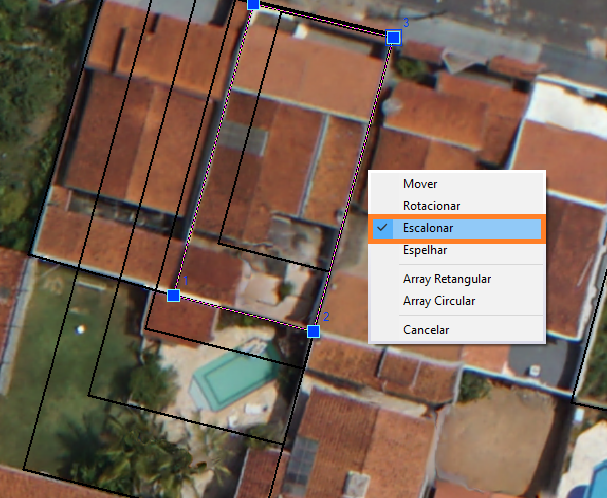
Escalonar
A partir do ajuste da escala, copiar a entidade quantas vezes for necessário.
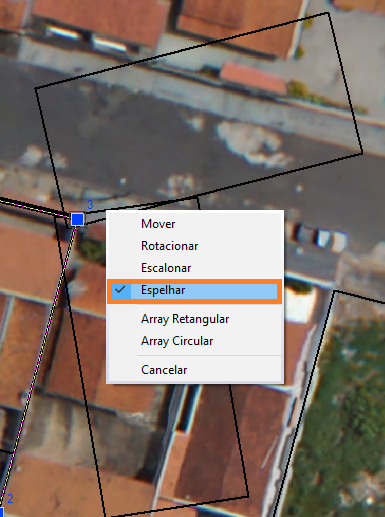
Espelhar
A partir de um clique, podemos espelhar a entidade de interesse.
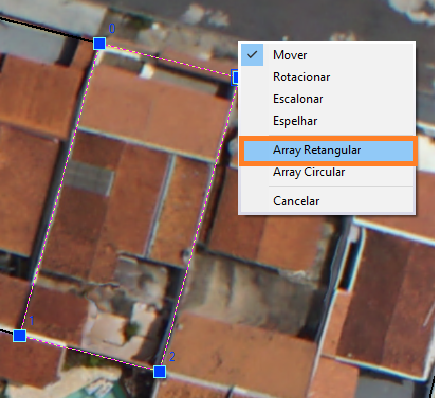
Array Retangular
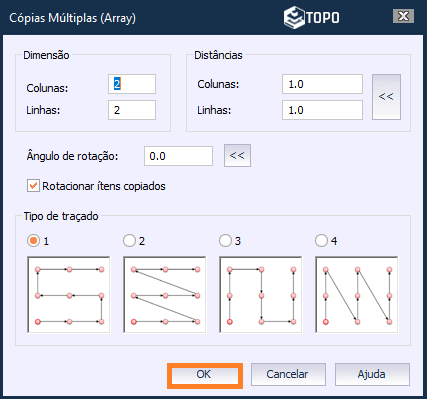
Essa opção tem como finalidade realizar múltiplas cópias de entidades a partir da replicação da distância de linhas e colunas por base retangular.
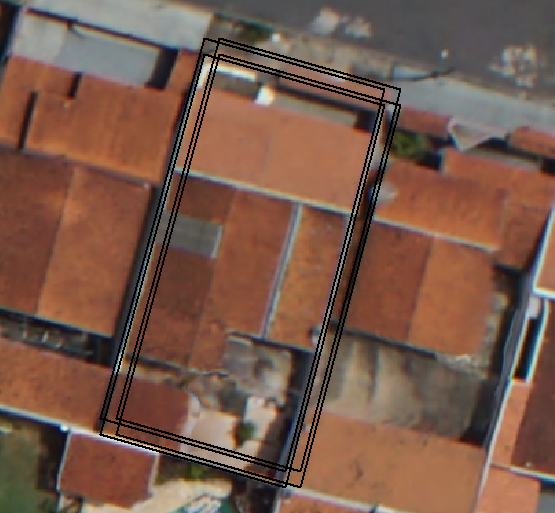
Irá abrir a tela para configurar, podemos editar as dimensões das linhas e colunas, assim como as distâncias. É possível incluir o ângulo do azimute para rotação e o tipo do traçado, conforme ilustra figura abaixo, após configurar, clique em OK.
Array Circular
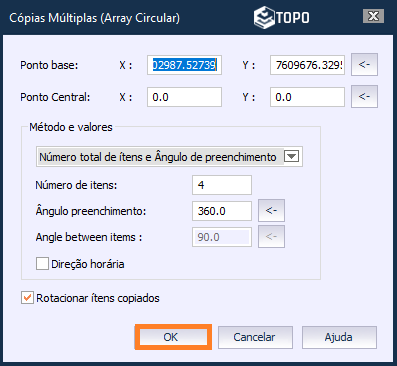
Essa opção tem como finalidade realizar múltiplas cópias de entidades a partir da replicação do ponto base e ponto base central de coordenadas por base circular.
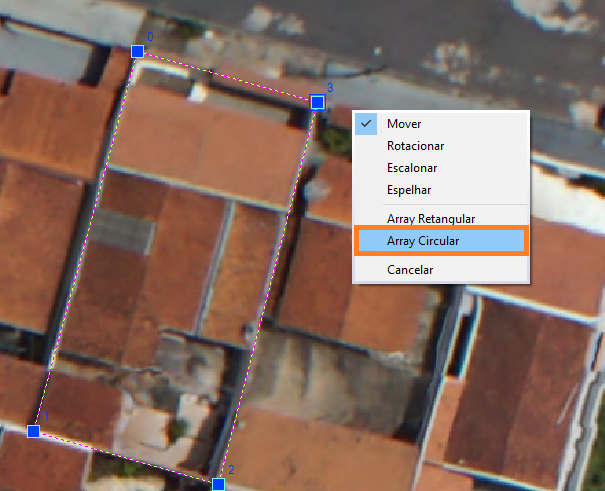
Irá abrir a tela para configurar, podemos editar as coordenadas X e Y do ponto base e ponto central. É possível incluir o ângulo do azimute para rotação e o número de itens, conforme ilustra figura abaixo, após configurar, clique em OK.
Cancelar
Cancela comando Copiar.
Pronto!
BOM TRABALHO!!