
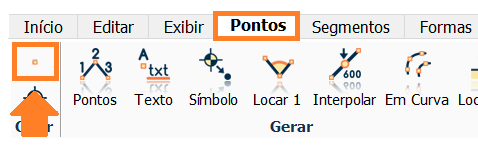
Vamos na aba Pontos e clicar no botão Ponto.
Aqui temos como inserir Nome, Descrição, Cota, Azimute, Casas decimais, definir como será o prefixo das coordenadas, configurar as cores para as diferentes informações do ponto, também podemos trabalhar com as cores da camada atual e se desejar utilizar as cores padrão do Métrica TOPO.

Ao lado direito, temos uma demonstração de como ficará o ponto e a disposição dos atributos no desenho. Caso queira modificar algo, basta clicar na setinha. E se quiser deixar vazio, basta escolher a opção Nada. Para habilitar e desabilitar os atributos no desenho, utilize o comando Atrib-F4.
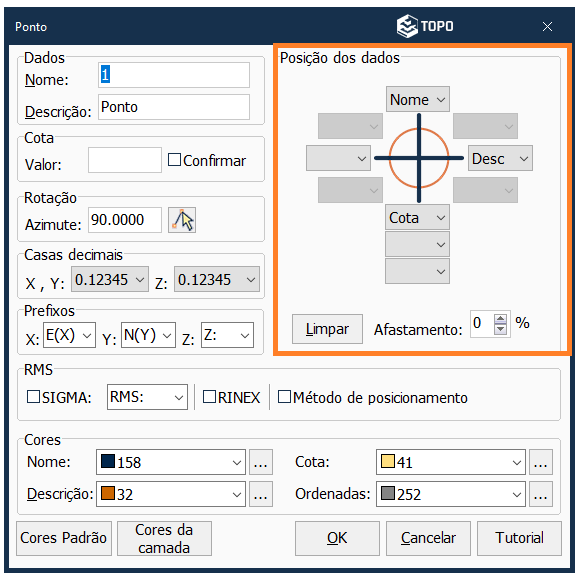
Quando tudo já estiver configurado, basta clicar em Ok.
Para inseri-lo na ambiente CAD, basta clicar no local onde o ponto deve ser inserido ou digitar as coordenadas X e Y na linha de comando da seguinte forma: 262287.41,7562513.79
Atente-se, o separador decimal é ponto e o que separa X de Y é vírgula. A cota é sempre inserida na janela de edição do ponto.

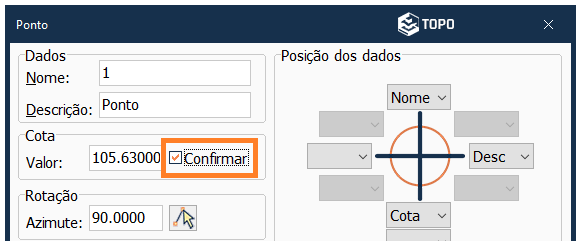
Caso queira criar pontos com valores de cotas (Z) diferentes, basta habilitar a opção Confirmar, e conferir na barra de comando, após dar o clique no desenho, a cota desejada.

Em caso de dúvidas, veja nossa vídeo aula:
BOM TRABALHO!