
Após a criação do relatório de processamento, importe no Métrica TOPO CAD.
Para isso, clique na aba Pontos -> Ferramenta GNSS.
Observação: No exemplo deste tutorial utilizaremos o software de processamento Topcon Tools para importar o relatório.
Após selecionar a ferramenta, irá abrir a tela com todos os coletores disponíveis:
Basta encontrar ou pesquisar o coletor Topcon Tools.
Temos 6 coletores:
- O coletor "Topcon Tools (Coords., RMS e) (Arquivo .XLS)" irá importar seu relatório padrão salvo na extensão .XLS.
- O coletor "Topcon Tools (Coords., RMS) - Base Invertida (*.XLS)" irá importar o seu relatório salvo na extensão .XLS porém quando a base estiver invertida, ou seja, a base vir depois do rover (ROVER-BASE).
- O coletor "Topcon Tools (Coords.m RMS e Descrição por camada)" também irá importar o seu relatório salvo na extensão .XLS porém os pontos serão importados por descrição da camada.
- O coletor "Topcon Tools (Coords.m RMS e Descrição por camada) Base invertida (*.XLS)" irá importar o seu relatório salvo na extensão .XLS com os pontos sendo importados por descrição da camada em casos quando a base estiver invertida, ou seja, a base vir depois do rover (ROVER-BASE).
- O coletor "Topcon Tools (Coords. ) RMS) (Arquivo .HTML)" irá importar seu relatório salvo na extensão .HTML
- O coletor "Topcon Tools (Coords. e RMS) - Base invertida (*.HTML)" também irá importar seu relatório salvo na extensão .HTML porém quando a base estiver invertida, ou seja, a base vir depois do rover (ROVER-BASE).
Após selecionar o coletor desejado, vá até o local onde está salvo seu relatório do Topcon Tools, selecione-o e clique em Abrir.
Lembrando que pode selecionar mais de um relatório se desejar!
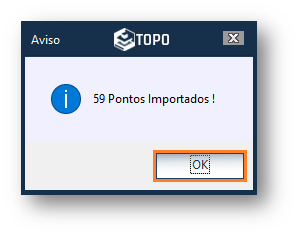
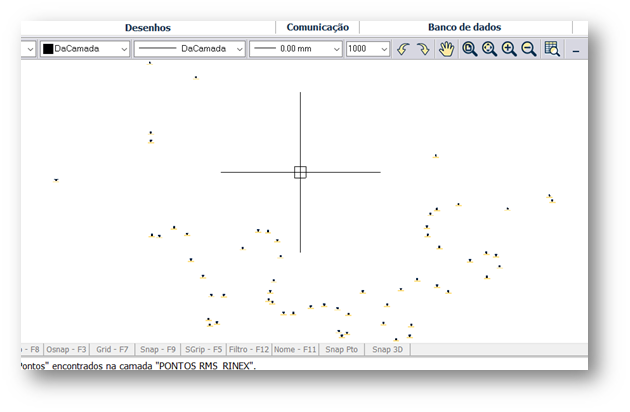
O software irá processar e informar a quantidade de pontos importados para a sua área gráfica. Basta clicar em OK para finalizar.
Ficou alguma dúvida? Assista nossa vídeo aula:
BOM TRABALHO!