
Exporte shape de pontos, linhas e polígonos através da aba Pontos, seção Exportar > Shape.

Agora, clique sobre os objetos que deseja criar arquivos shape.
Lembrando que pode selecionar todos os objetos do projeto de uma única vez, basta clicar e arrastar o mouse para criar uma janela de seleção com o mouse.
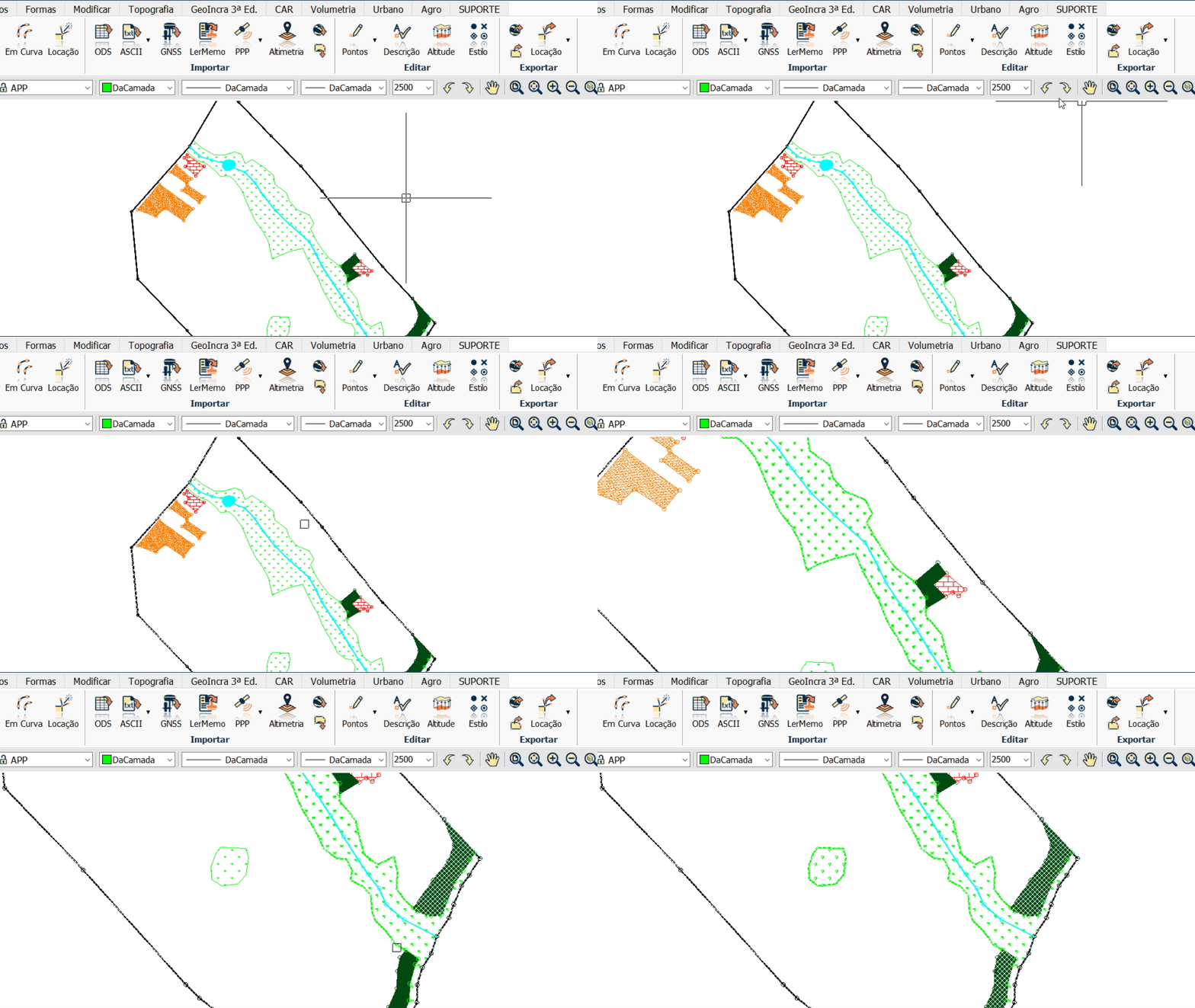
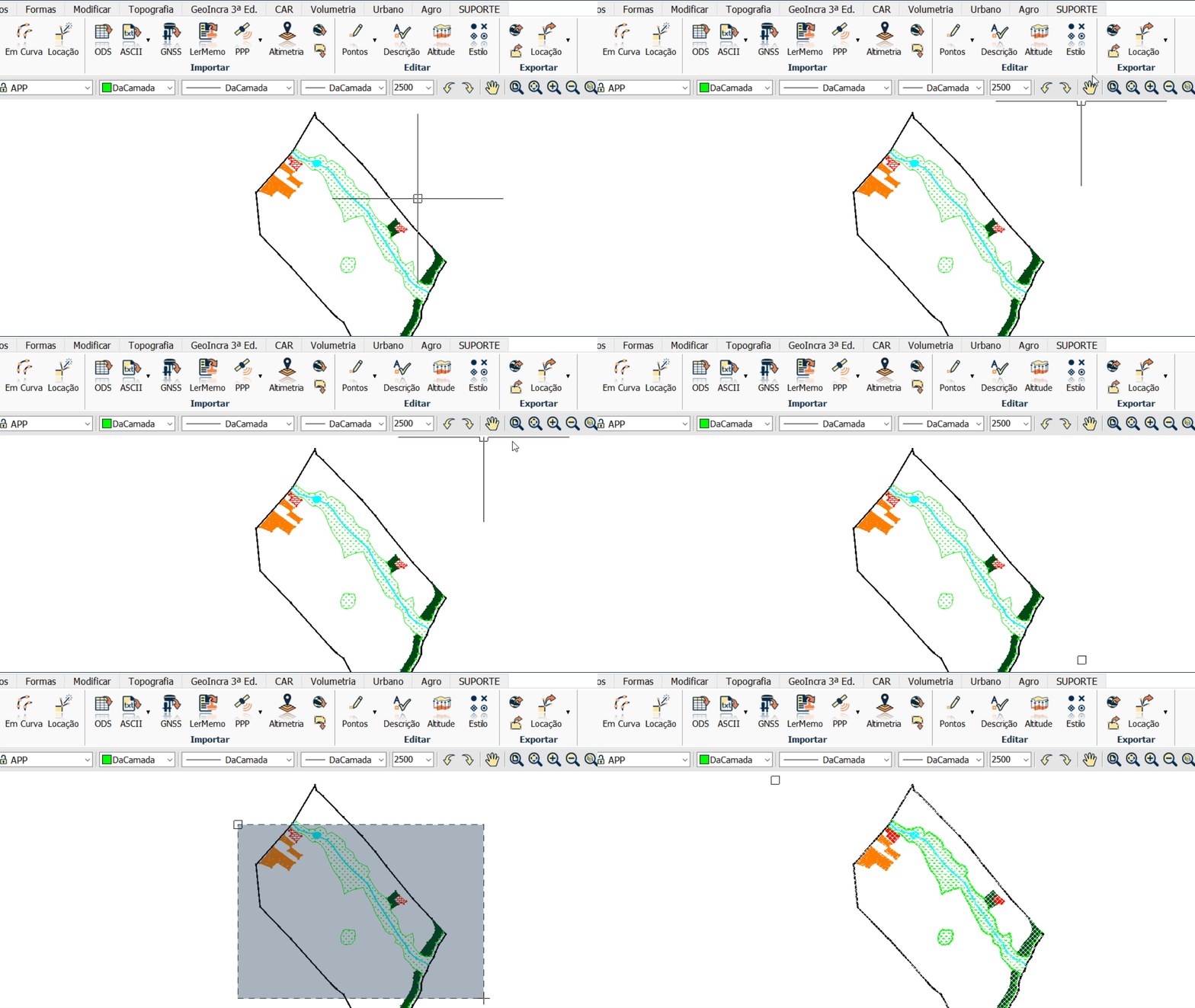
Se clicar com o botão DIREITO ou der ENTER, você dará continuidade na ferramenta.
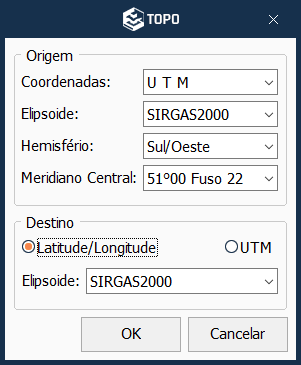
Selecione a origem como Tipo de Coordenada, Elipsoide de Referência e Meridiano Central.
Defina como deseja exportar o shapefile, se seria em coordenadas geográficas (Lat/Long) ou UTM.
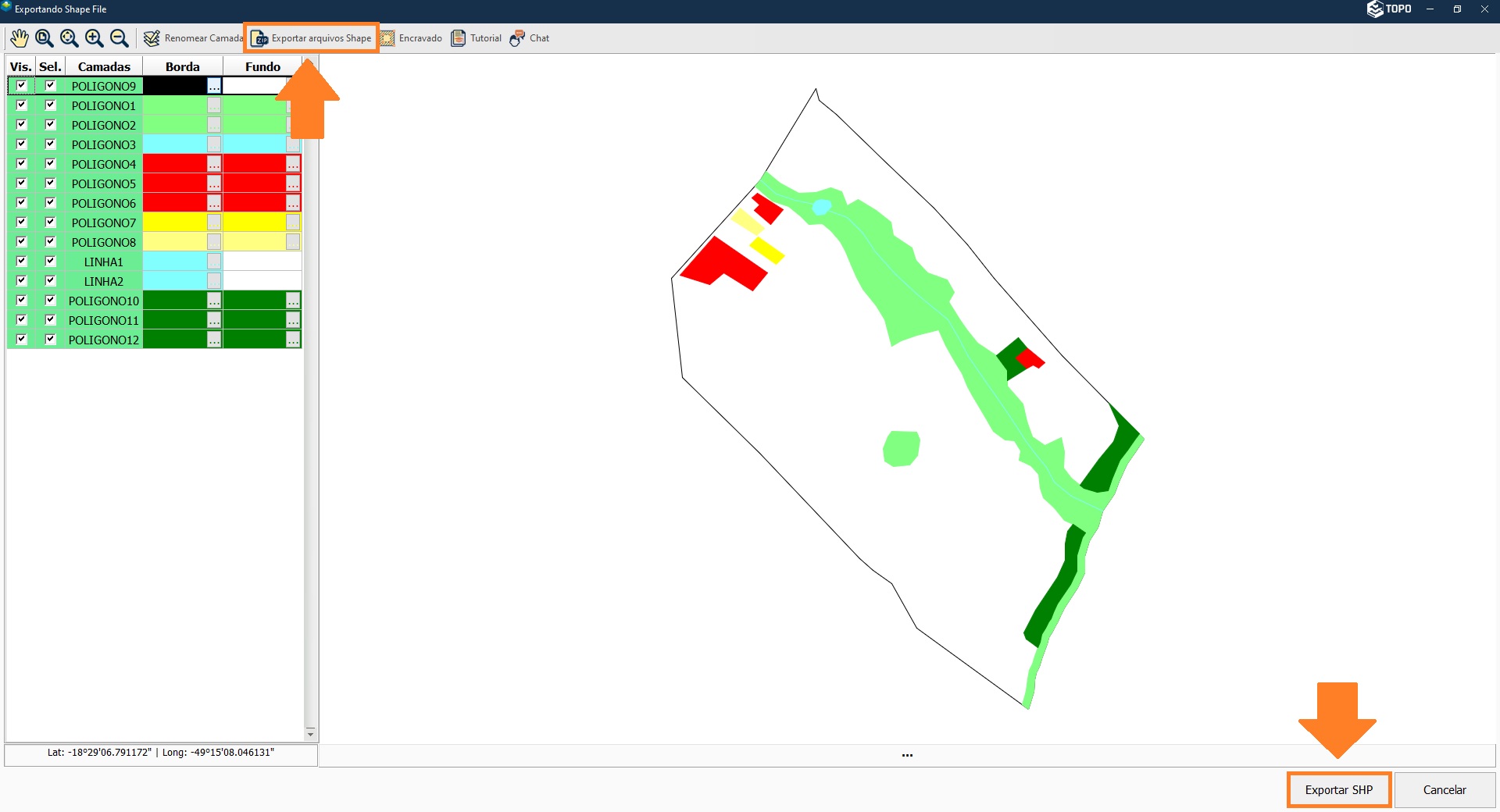
Clique em Exportar arquivo SHAPE ou EXPORTAR SHP para gerar o arquivo shape.
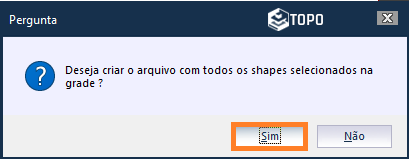
O Métrica TOPO irá perguntar se desejar criar o arquivo com todos os shapes selecionados na grade, clique em SIM.
Posteriormente, é possível selecionar os tipos de exportação para os arquivos .ZIP:
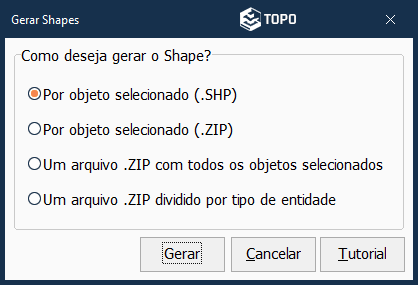
- Por objeto selecionado (.SHP):
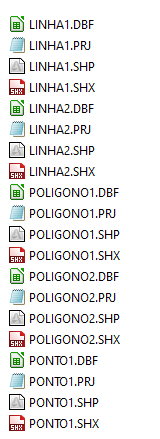
Iremos gerar um shape para cada objeto na extensão .SHP
Exemplo: Arquivos shape de cada camada: linha1.shp, linha2.shp, linha3.shp, ponto1.shp e poligono1.shp).
- Por objeto selecionado (.ZIP):
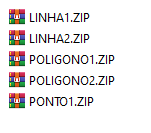
Iremos gerar um .ZIP para cada objeto.
Exemplo: Arquivos shape de cada camada: linha1.zip, linha2.zip, linha3.zip, ponto1.zip e poligono1.zip).
- Um arquivo .ZIP com todos os objetos selecionados:
Iremos gerar um único arquivo .ZIP com todos os shapes
Exemplo: Arquivo .ZIP (linha1.shp, linha2.shp, linha3.shp, ponto1.shp e poligono1.shp)
- Um arquivo .ZIP dividido por tipo de entidade:
Iremos gerar um único arquivo .ZIP dividindo os objetos por entidade
Exemplo: ShapeUnificado.zip (arquivos shape de acordo com entidade: ShapeTOPO-linhas.shp, ShapeTOPO-pontos.shp, ShapeTOPO-polígonos.shp).
Ao escolher opção desejada, clique em Gerar.
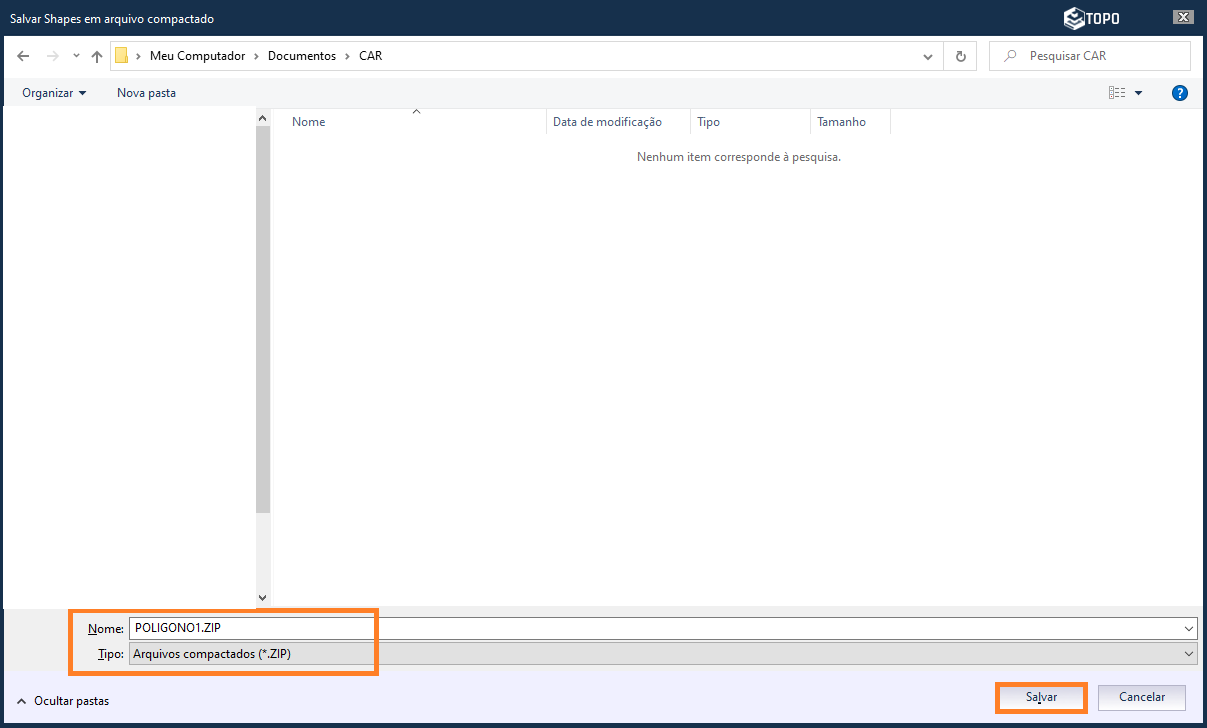
Escolha uma pasta de preferência e clique em Salvar.
Pronto!
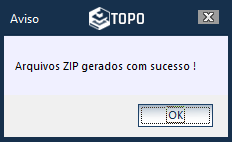
Agora, com o projeto shape criado, clique no X ou Cancelar para sair.
ÓTIMO TRABALHO!