
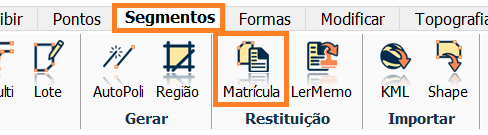
Podemos realizar a restituição de um imóvel através da ferramenta Matrícula, este recurso está disponível nas abas GeoIncra 3ªEd., Segmentos, Topografia e CAR.
Informe corretamente o tipo de ângulo a ser utilizado: Azimute, Rumo, Ângulo Interno, a quantidade de casas decimais das distâncias, e as coordenadas de um dos pontos da poligonal.
Caso você possua coordenadas em latitude e longitude para a amarração basta selecionar o botão com os três pontinhos "..." dentro da opção Atribuição X,Y, onde será possível converter suas coordenadas para UTM.

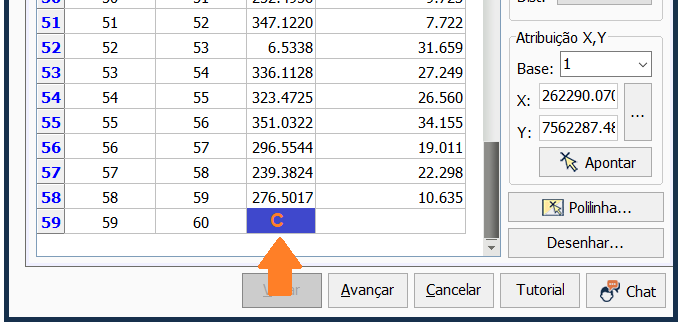
Para inserir os dados para o cálculo da curva digitando a letra C no campo de preenchimento do Ângulo, que será aberta uma nova tela para a inserção das informações necessárias para o cálculo.
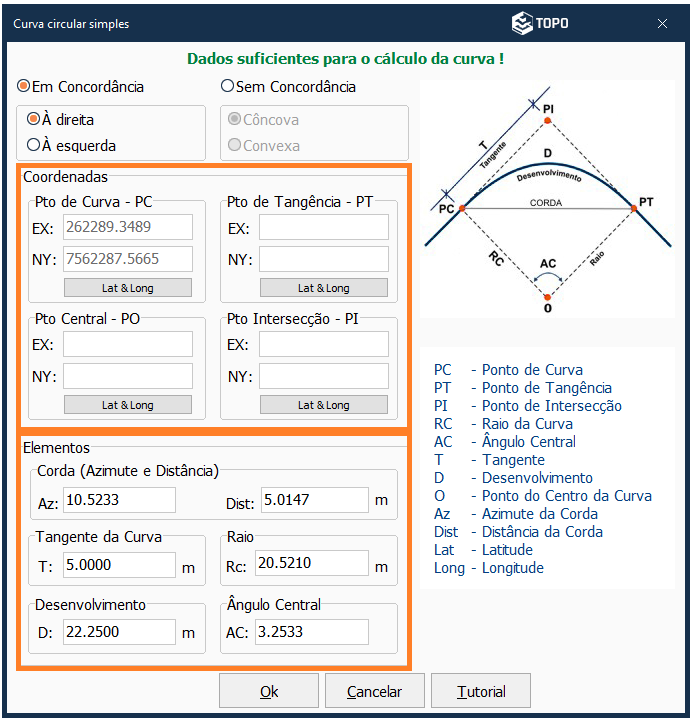
Na janela Curva circular simples devemos inserir os dados necessários para que o Métrica TOPO possa efetuar o cálculo da curva. Atente-se a mensagem na parte superior da janela, na cor verde, que tem a finalidade de avisar ao usuário se os dados inseridos foram suficientes para o cálculo da curva.
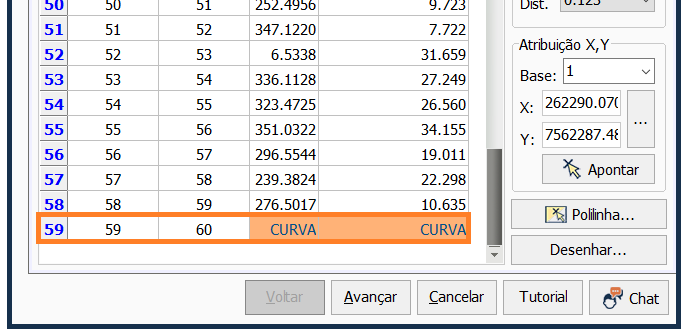
Concluído o preenchimento, clique em OK e observe que a informação de curva será preenchida com a frase CURVA nos campos Ângulo e Distância.
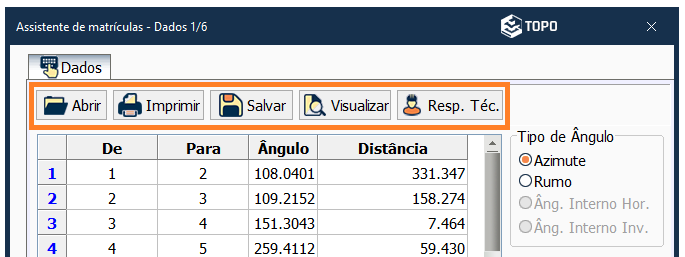
Em Salvar, salve toda a digitação feita na ferramenta, caso precise reabri-la novamente.
Em Abrir, é possível reaver o arquivo de digitação salvo.
Em Imprimir será possível gerar um relatório com os ângulos e distâncias digitados.
Em Visualizar conseguirá gerar uma prévia do polígono formado a partir da digitação.
Em Resp. Téc. vincule um responsável técnico cadastrado no banco de dados para a digitação.
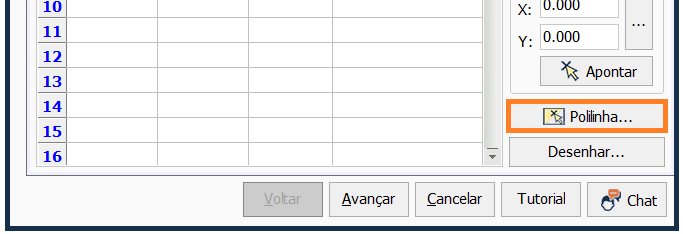
Clicando em Polilinha, poderá clicar sobre um objeto polilinha no desenho e restituir automaticamente os ângulos e distâncias obtidos através dessa polilinha. Basta clicar sobre a polilinha e informar um sentido.
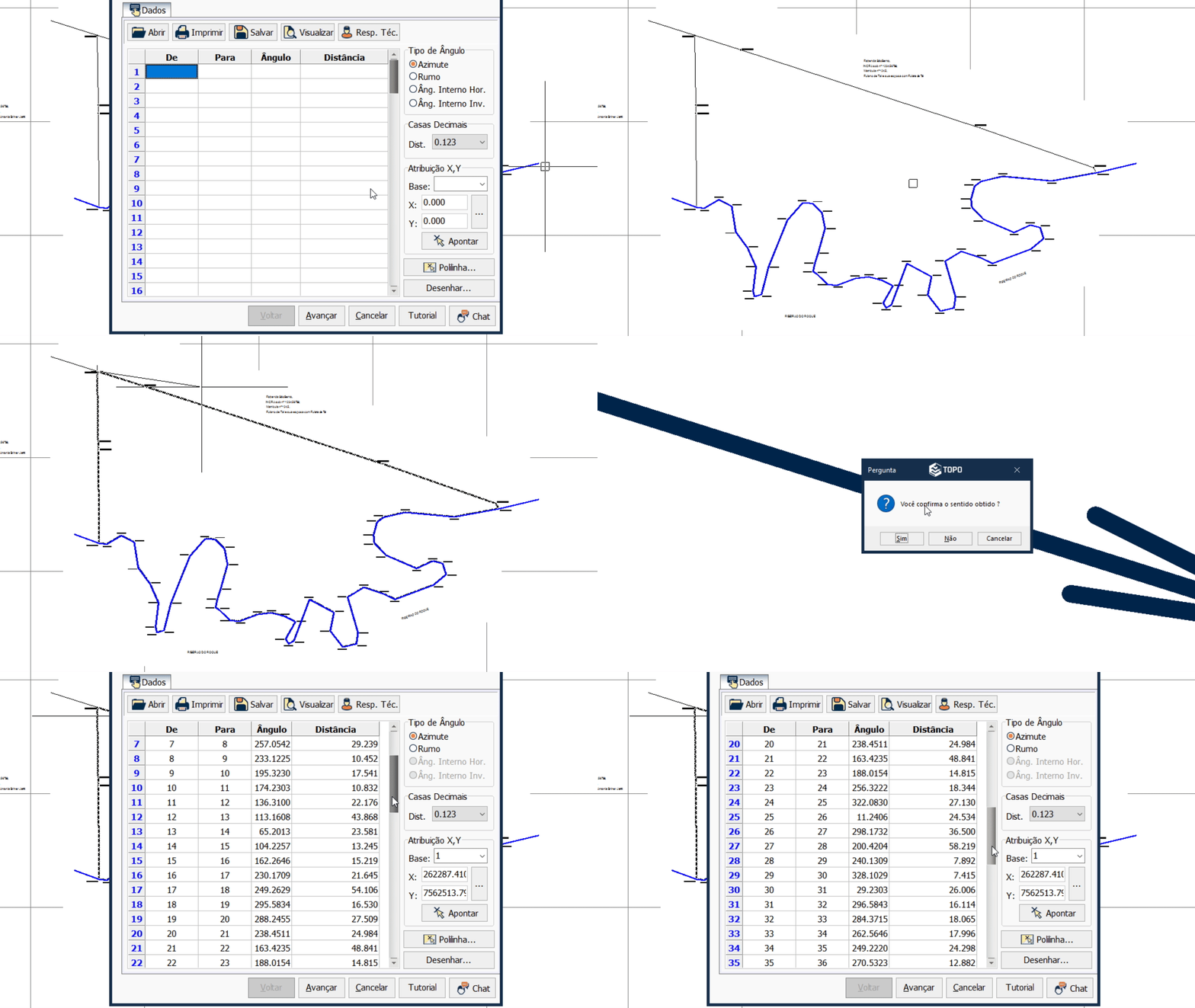
Concluída esta etapa, clique em Avançar.
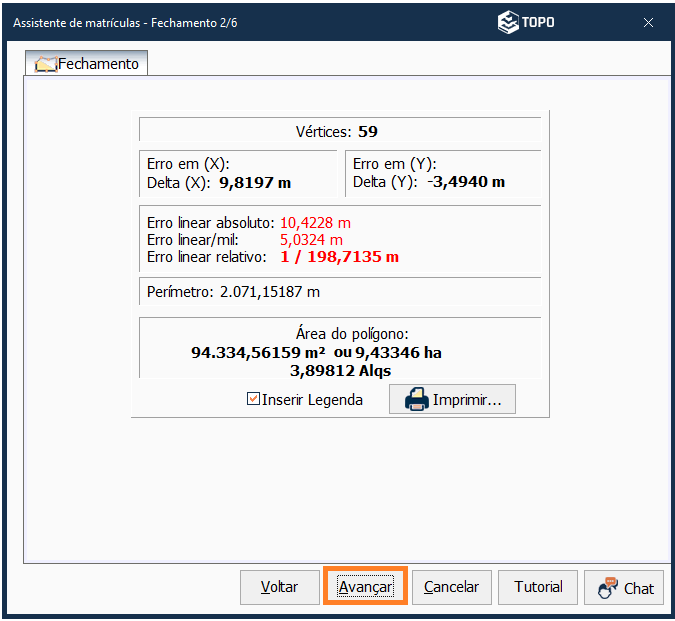
A janela 2/6 apresentará o erro de fechamento obtido após a introdução dos dados, dessa forma já será possível estabelecer a relação com a qualidade (precisão) do desenho.
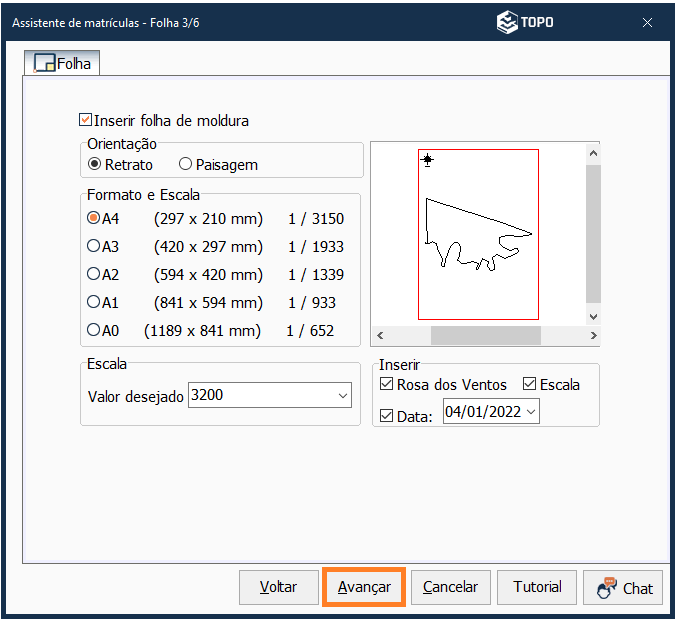
Avançando para a etapa 3/6 teremos a possibilidade de definir a folha do desenho, sua orientação e o formato/escala.
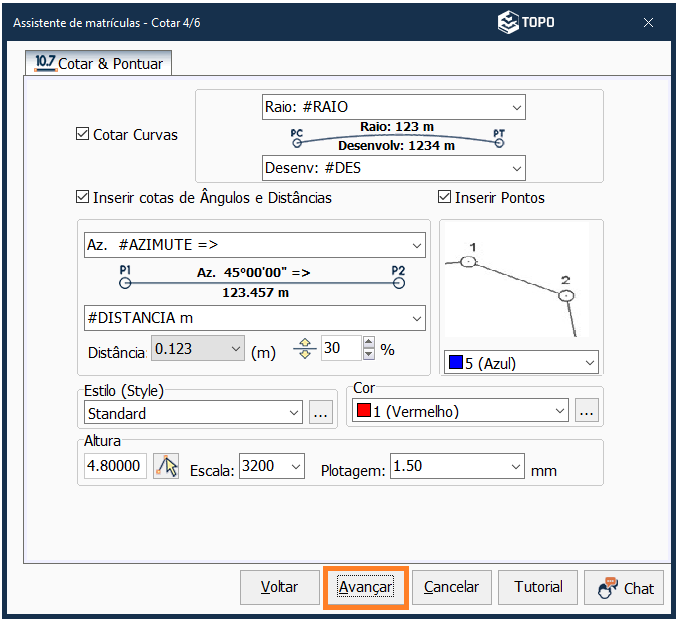
Na etapa 4/6 é possível COTAR os Ângulos e Distância além da inserção dos pontos.
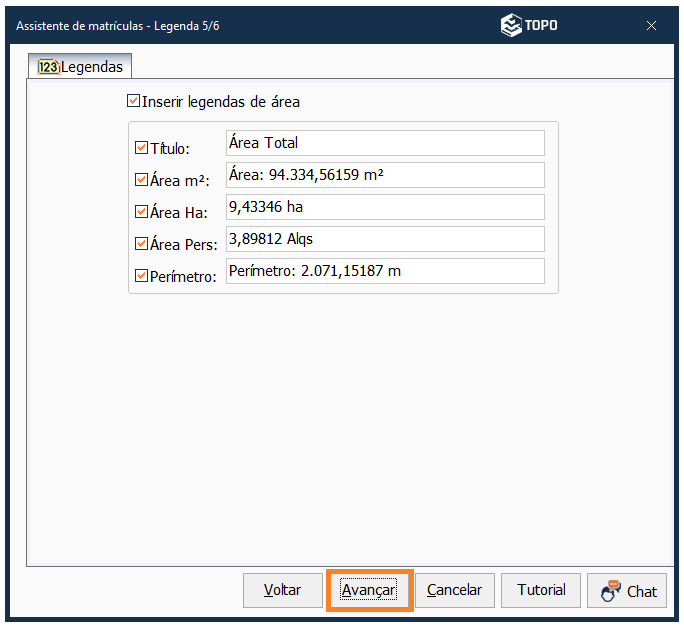
Avançando para o passo 5/6 poderemos definir e criar a legenda da área informando título, área em m², Ha ou Alqs, além de exibir o perímetro.
Na etapa 6/6 pode-se gerar um memorial tabular com a descrição do perímetro.
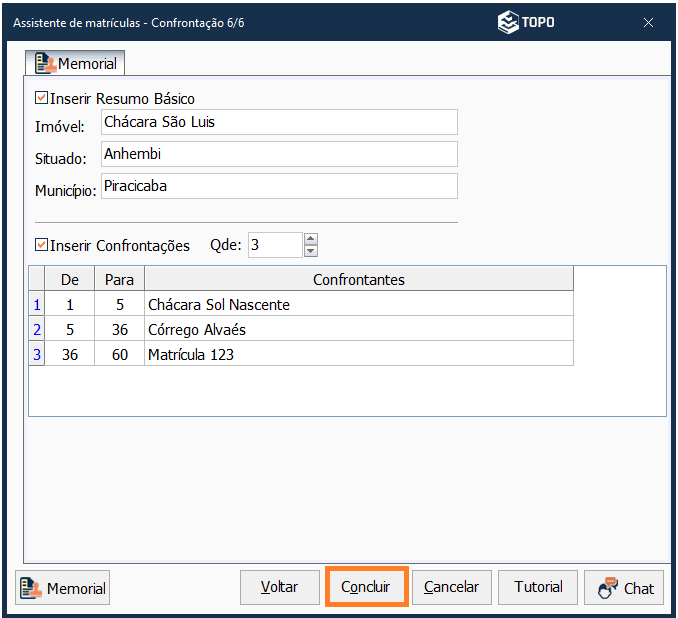
Conclua o assistente de matrículas para finalizar a plotagem na plataforma CAD.
Em caso de dúvidas, veja a vídeo aula:
BOM TRABALHO!