
Para editar o MDT, acesse a aba Volumetria na ferramenta Editar.
Uma nova janela irá abrir com todas as opções de edição, primeiro, selecione qual triangulação deseja editar.
DICA!
Uma outra forma também de acessar a ferramenta Editar Triangulação é clicando DUAS VEZES sob sua triangulação.
- Visualizar
Nesta opção, iremos visualizar somente a triangulação selecionada, é muito interessante para os casos em que não podemos visualizar com precisão por conta de outras entidades sobre o MDT.
- Apagar
Nessa opção, você pode excluir do projeto a triangulação selecionada.
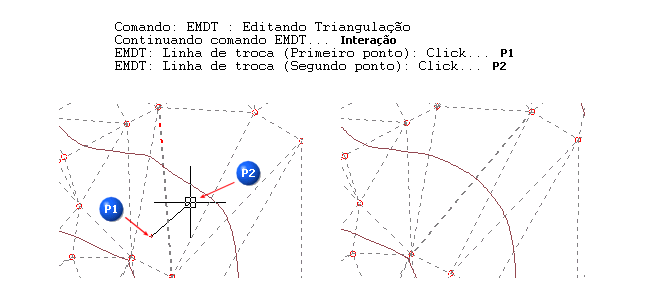
- Trocar arestas
Modifica um par de triângulos trocando a aresta comum aos dois por uma outra formação possível. Para selecionar uma aresta você deve clicar em dois pontos, descrevendo assim uma linha cruzando a aresta desejada.
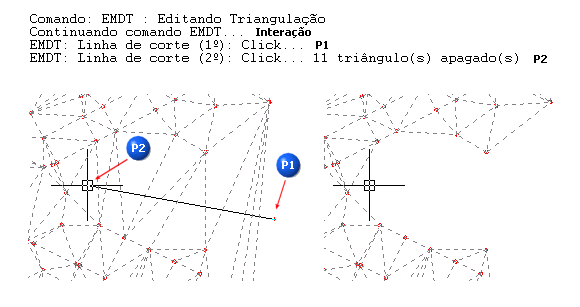
- Apagar arestas
Elimina arestas geradas na triangulação pela seleção através de dois pontos.
- Incluir
Com essa opção inclui um ponto existe na triangulação.
- Excluir ponto
Com essa opção exclui um ponto da triangulação, basta ir selecionando quais pontos deseja excluir, irá ficar em destaque verde, quando terminar, basta clicar enter ou botão direito do mouse.
- Criar ponto
Cria um novo ponto no desenho, interpolando cota e sendo parte da triangulação.
- Criar contorno
Cria uma polilinha que contorna toda a triangulação.
Ficou alguma dúvida? Assista nossa vídeo aula:
ÓTIMO TRABALHO!